Flugbildschirm
Der Flugbildschirm zeigt während des Flugs das Live-Kamerabild und die Bedienelemente.
info
Die Screenshots zeigen eine DJI-Drohne. Bei MAVLink-Drohnen sehen die Kamerabedienung und die Statusleiste leicht anders aus.
Kameraansicht
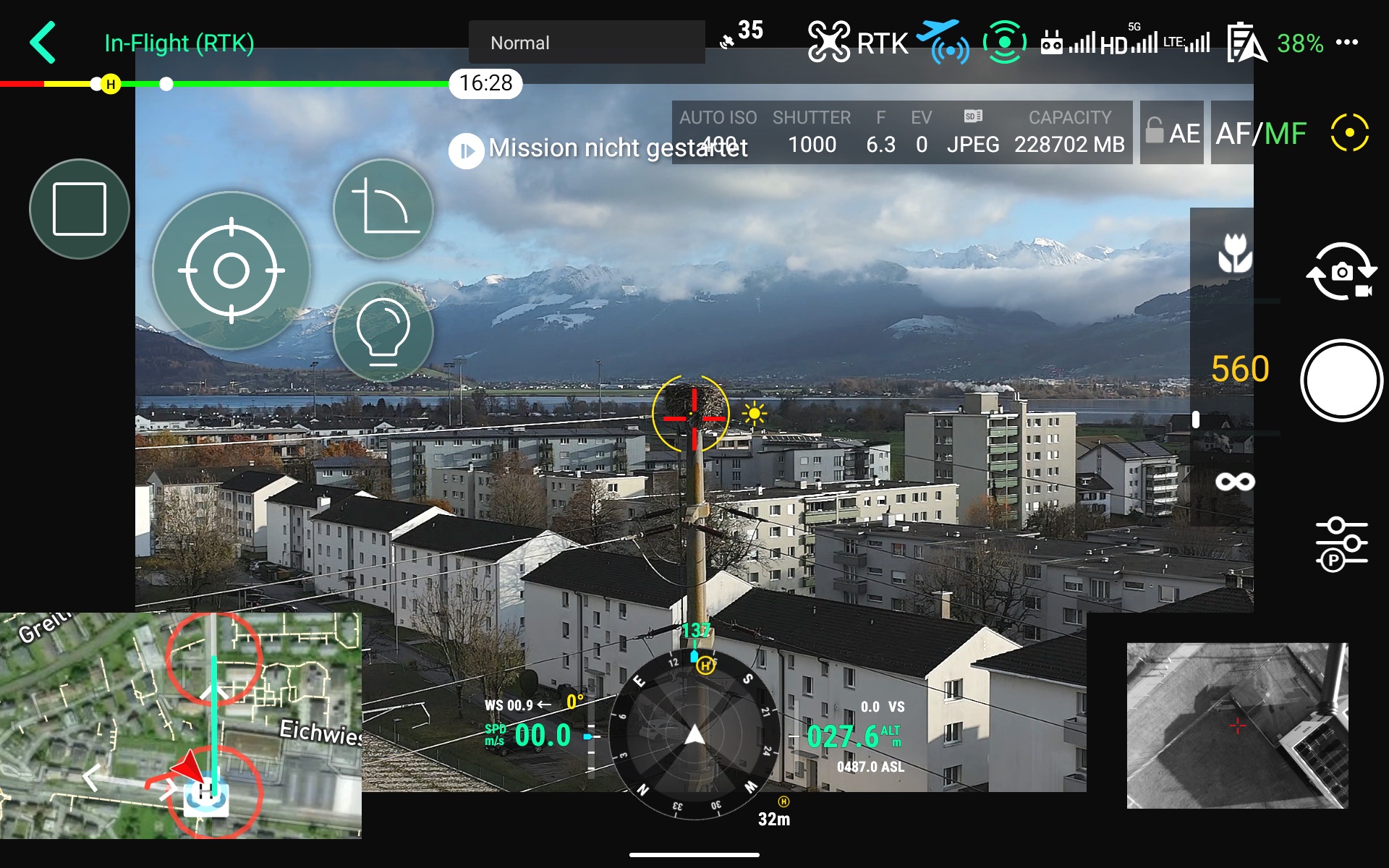
Drohnenstatus, antippen öffnet die Drohneneinstellungen
Beacon ein-/ausschalten
Stopp
Auslöser
Kamera zur Kollisionsvermeidung
- Zurück zur Missionsverwaltung
- Drohnenstatus, antippen öffnet die Drohneneinstellungen
- Beacon ein-/ausschalten
- Stopp
- Kalibrierung starten
- Minikarte
- Auslöser
- Kamera zur Kollisionsvermeidung
Kartenansicht
Die Minikarte antippen, um zur Kartenansicht zu wechseln.
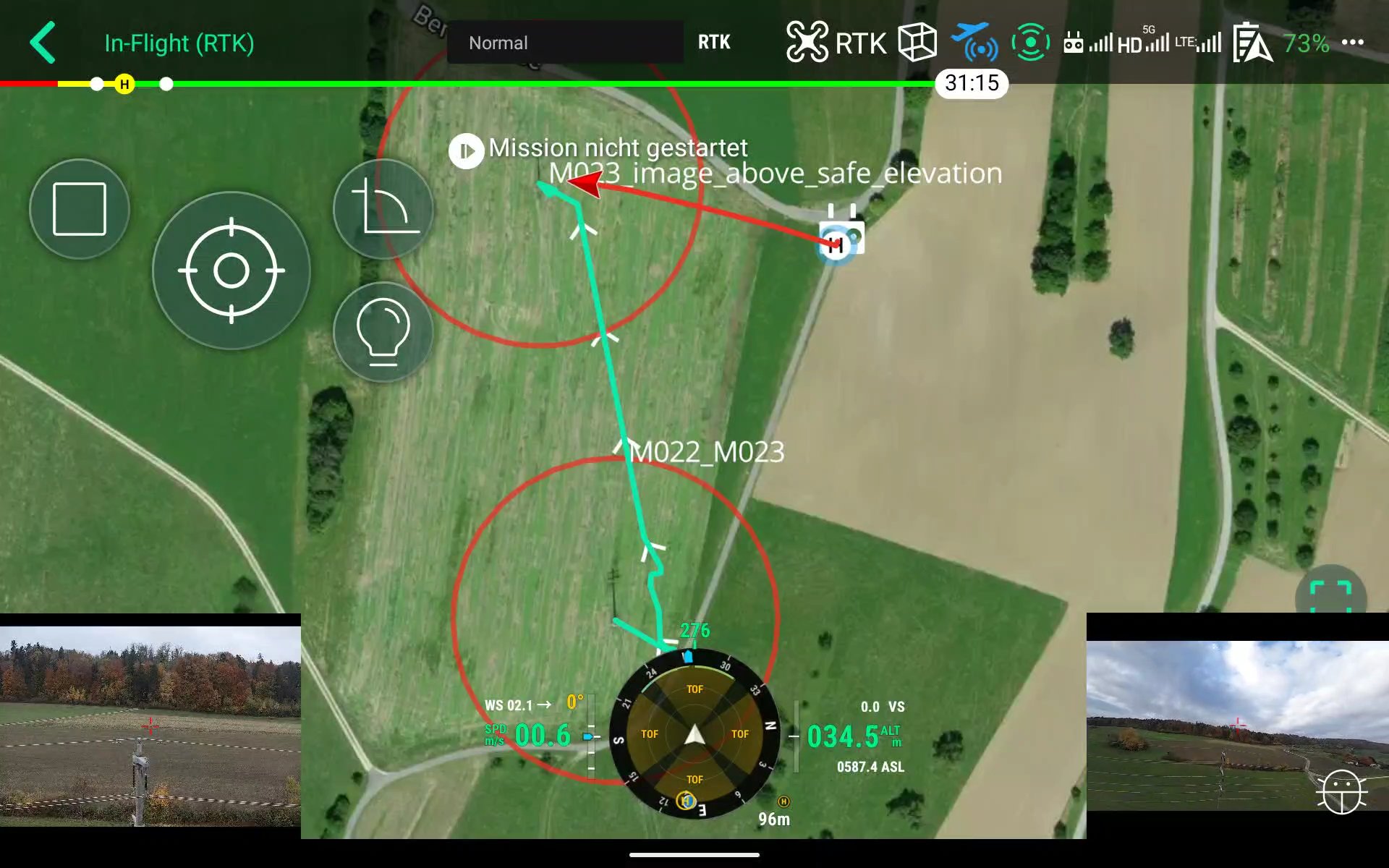
Position der Drohne
Bereits geflogene Strecke (rot)
Position des Controllers
Geplante Missionen (grün)
Kamera zur Kollisionsvermeidung
- Position der Drohne
- Bereits geflogene Strecke (rot)
- Position des Controllers
- Geplante Missionen (grün)
- Zurück zur Kameraansicht
- Kamera zur Kollisionsvermeidung