Missionsverwaltung
Übersicht
Das Hauptmenü von LINIAair. Es erscheint nach dem Login.
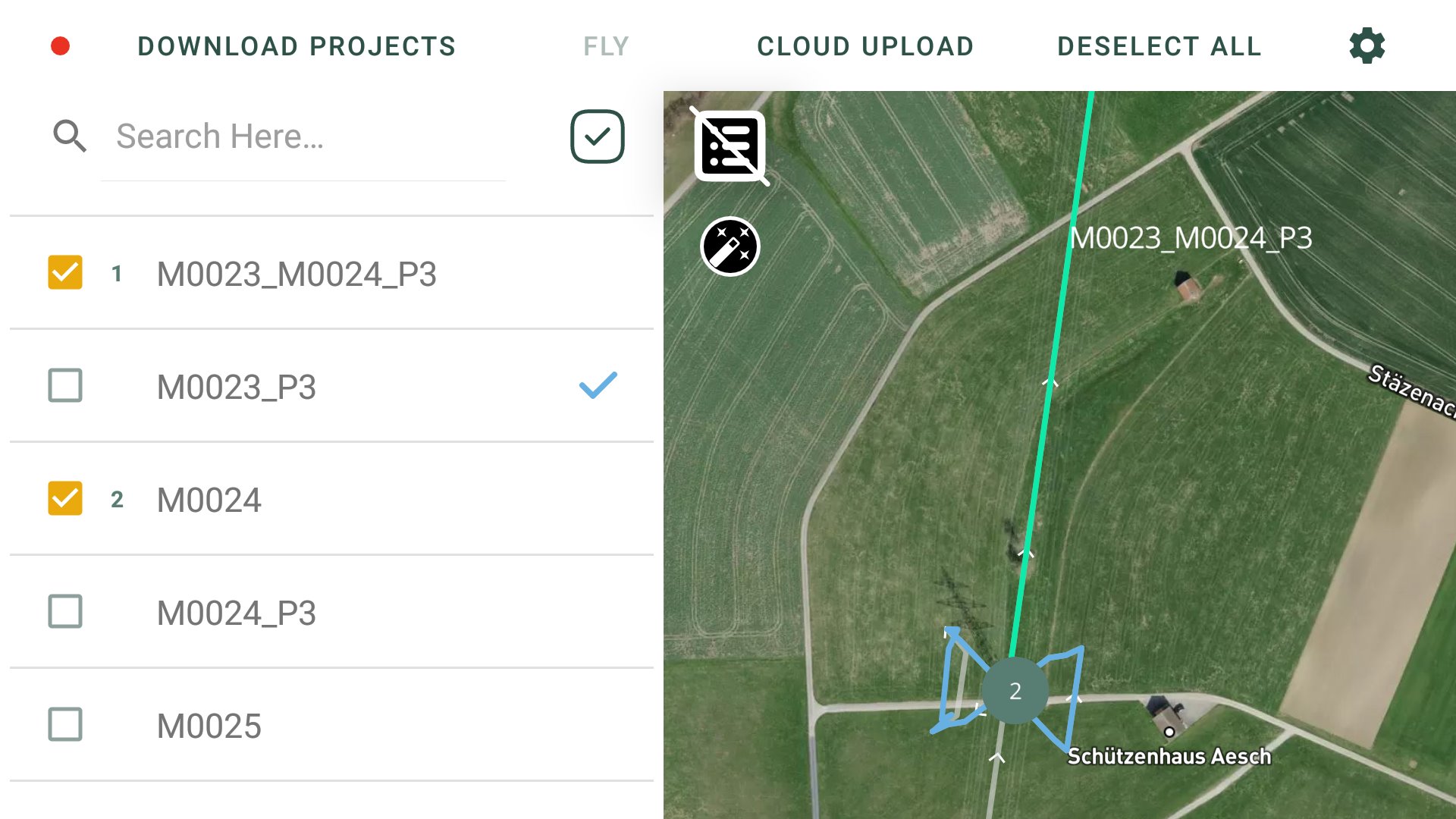
Verbindungsanzeige der Drohne
Projekte von LINIApower herunterladen
info
Nur Projekte, denen man in LINIApower zugewiesen ist, sind verfügbar. Sicherstellen, dass mindestens die Rolle Pilot im Projekt vergeben ist.
- Im Hauptmenü Projekte herunterladen antippen.
- Unter Verfügbar die benötigten Projekte auswählen.
- Herunterladen antippen.
Heruntergeladene Projekte erscheinen unter Heruntergeladen und im Hauptmenü. Um Projekte vom Gerät zu entfernen, sie unter Heruntergeladen auswählen und Löschen antippen.
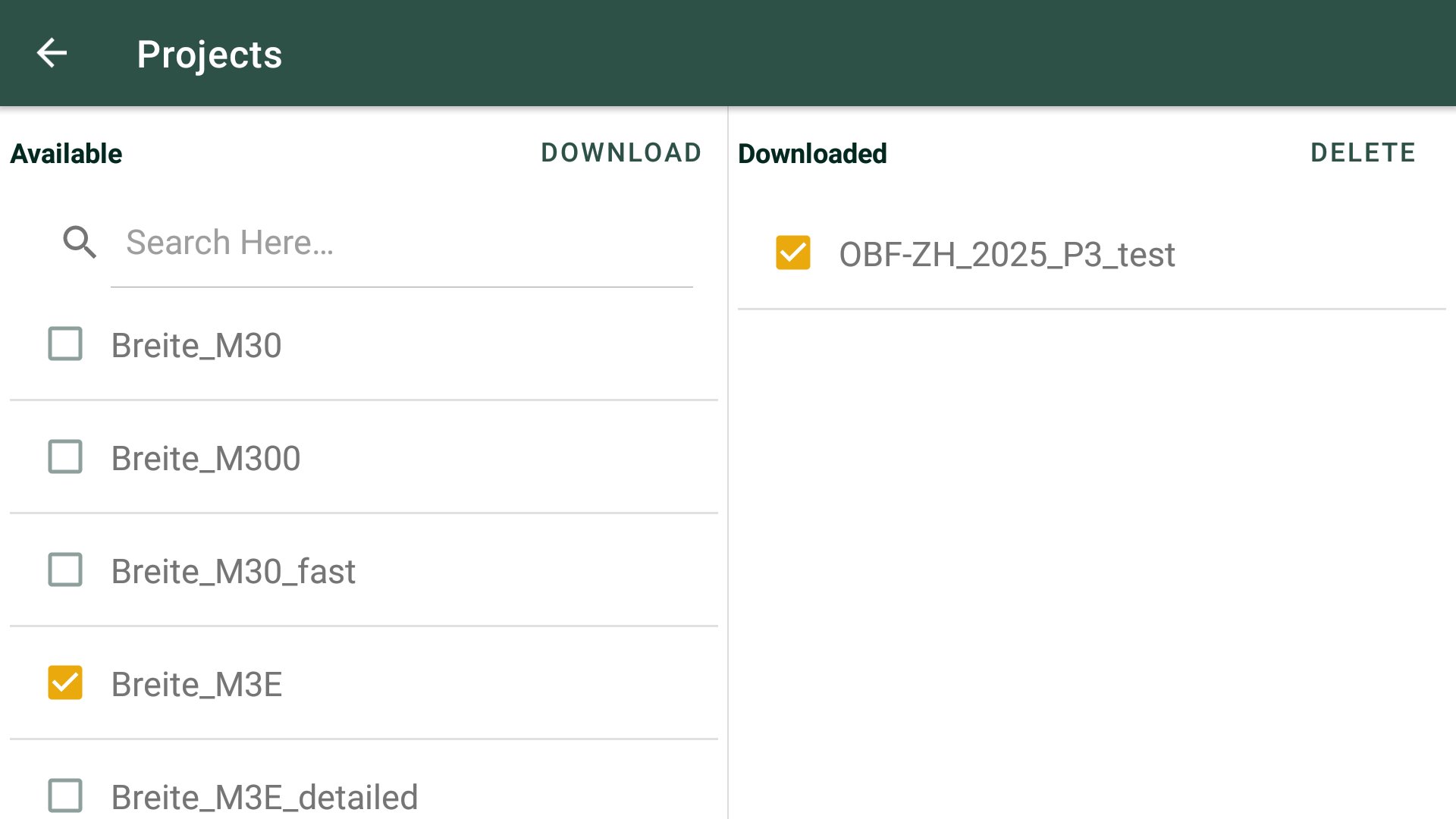
Zurück zum Hauptmenü
Zugewiesene LINIApower-Projekte suchen
Projekte zum Herunterladen auswählen
Ausgewählte Projekte herunterladen
Projekte auf diesem Gerät
Ausgewählte Projekte vom Gerät löschen
- Zurück zum Hauptmenü
- Zugewiesene LINIApower-Projekte suchen
- Projekte zum Herunterladen auswählen
- Ausgewählte Projekte herunterladen
- Projekte auf diesem Gerät
- Ausgewählte Projekte vom Gerät löschen
Missionsauswahl
- Die zu fliegenden Missionen auswählen. Die Zahl zeigt die Flugreihenfolge.
- Fliegen antippen. Verfügbar, wenn die Drohne verbunden ist (grüner Punkt).
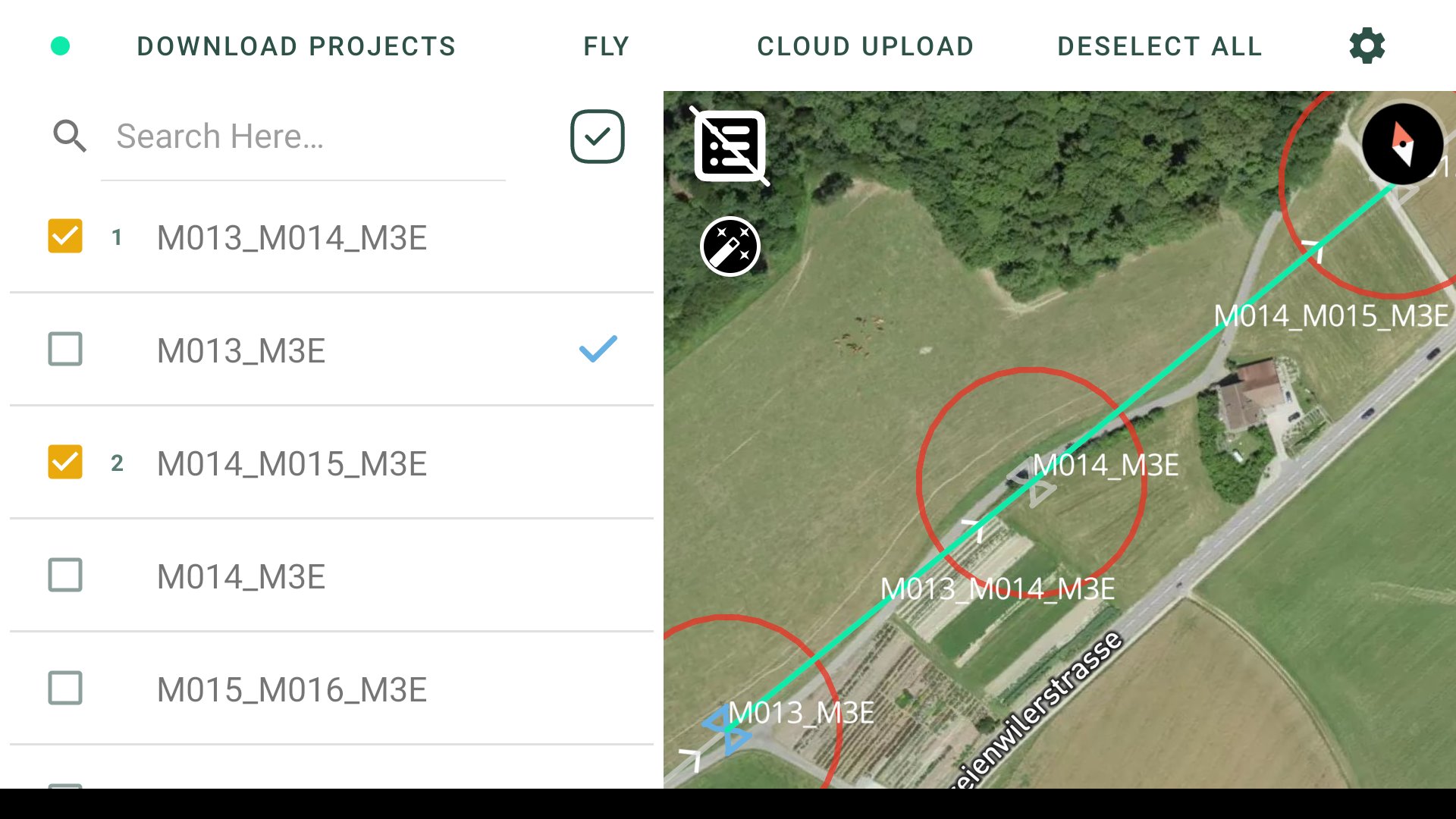
Ausgewählte Mission, die Zahl zeigt die Flugreihenfolge
Lange drücken: in LINIApower öffnen oder als (un)erledigt markieren
Erledigte Missionen aus-/einblenden
Auswahl aufheben
Ausgewählte Missionen auf der Karte
Mission antippen, um sie auszuwählen
Erledigte Missionen sind blau
- Ausgewählte Mission, die Zahl zeigt die Flugreihenfolge
- Lange drücken: in LINIApower öffnen oder als (un)erledigt markieren
- Ausgewählte Missionen fliegen
- Erledigte Missionen aus-/einblenden
- Auswahl aufheben
- Ausgewählte Missionen auf der Karte
- Kalibrierpunkt, im Kreis ist die Kalibrierung möglich
- Mission antippen, um sie auszuwählen
- Erledigte Missionen sind blau
Standort aufs Handy teilen
Einen Ort von der Karte aufs Handy übertragen, z. B. um mit Google Maps zum nächsten Startplatz zu navigieren.
- Auf der Karte lange auf den Ort drücken. Ein Pin wird gesetzt.
- QR-Code mit der Handykamera scannen.
- Google Maps öffnet den Ort. Navigation starten.
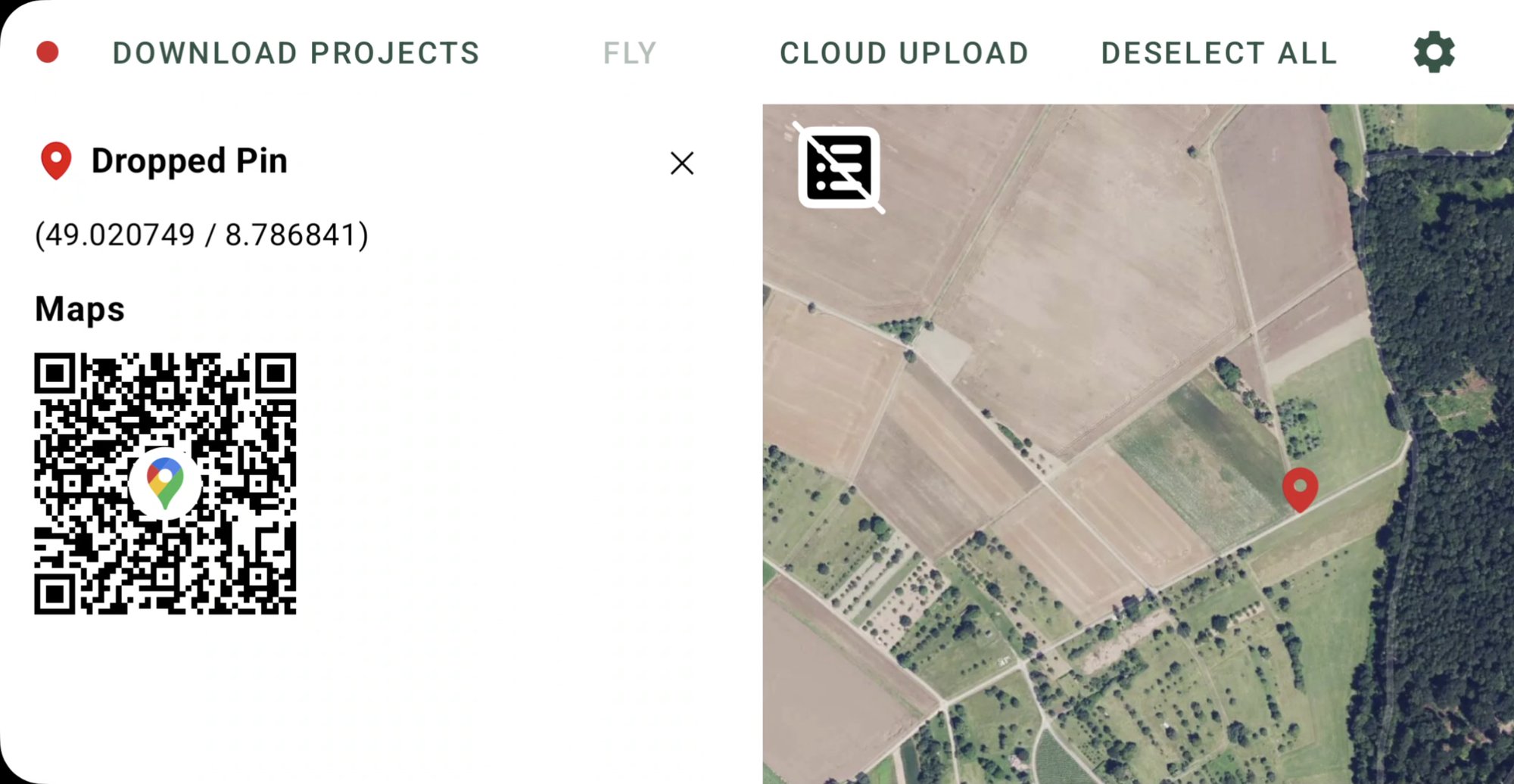
GPS-Koordinaten
Mit der Handykamera scannen, um den Ort in Google Maps zu öffnen
Gesetzter Pin
- GPS-Koordinaten
- Mit der Handykamera scannen, um den Ort in Google Maps zu öffnen
- Gesetzter Pin